복사 금지된 사이트에서 텍스트 추출하는 간단한 방법
복사 금지된 사이트에서 텍스트 추출하는 간단한 방법
인터넷을 서핑하다 보면, 일부 웹사이트에서 마우스 우클릭이나 텍스트 복사를 제한하는 경우가 있습니다. 콘텐츠 보호를 위한 기능이지만, 때로는 학습이나 개인적인 용도로 텍스트를 필요로 할 때가 있습니다. 이러한 상황에서 사용할 수 있는 몇 가지 간단한 방법을 소개합니다.

1. 페이지 소스 보기
가장 간단한 방법 중 하나는 페이지 소스를 확인하는 것입니다. 브라우저는 웹페이지의 HTML 코드를 표시할 수 있기 때문에, 텍스트가 소스 코드에 포함되어 있을 경우 쉽게 복사할 수 있습니다.
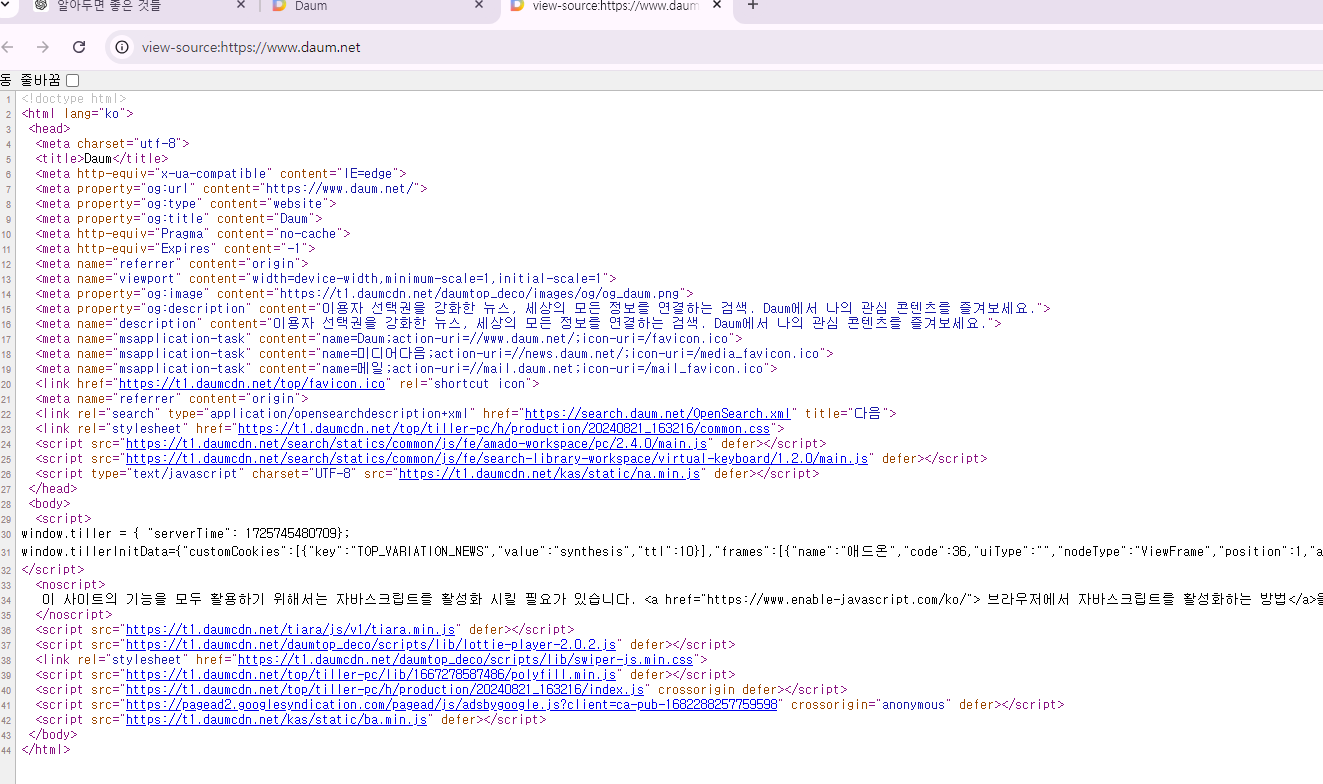
방법:
- 복사 금지된 웹사이트에 접속합니다.
- Ctrl + U 또는 우클릭 후 페이지 소스 보기를 선택합니다.
- HTML 소스 코드가 열리면, Ctrl + F로 원하는 텍스트를 검색하여 복사합니다.
Tip: 페이지 소스에는 HTML 코드와 함께 텍스트가 포함되어 있기 때문에, 약간의 검색이 필요할 수 있습니다.
2. 개발자 도구 활용
개발자 도구를 사용하여 복사할 수 있는 방법도 있습니다. 이 방법은 조금 더 직관적으로 화면에 표시된 텍스트를 찾을 수 있습니다.
방법:
- 복사 금지된 웹사이트에서 F12 키를 눌러 개발자 도구를 엽니다.
- 개발자 도구의 Elements 또는 구성 요소 탭으로 이동합니다.
- 복사하려는 텍스트가 있는 부분을 마우스로 선택하거나, HTML 코드를 탐색하여 텍스트를 복사합니다.
이 방법은 복사 금지된 텍스트를 웹페이지의 코드에서 직접 확인하고 추출할 수 있는 좋은 방법입니다.

3. 브라우저 확장 프로그램 사용
크롬이나 파이어폭스 같은 브라우저에는 우클릭 해제 및 복사 활성화 기능을 지원하는 확장 프로그램이 다수 존재합니다. 이러한 확장 프로그램을 설치하면 손쉽게 복사 제한을 해제할 수 있습니다.
추천 확장 프로그램:
- Absolute Enable Right Click & Copy (크롬 확장 프로그램)

Absolute Enable Right Click & Copy - Allow Right-Click (파이어폭스 확장 프로그램)

Allow Right-Click
사용 방법:
- 크롬 웹 스토어나 파이어폭스 애드온 페이지에서 해당 확장 프로그램을 설치합니다.
- 확장 프로그램이 활성화되면 복사 금지된 페이지에서도 자유롭게 텍스트 복사가 가능합니다.
이 방법은 기술적 지식이 없더라도 쉽게 사용할 수 있어 많은 사람들이 선호하는 방법 중 하나입니다.
4. PDF로 변환하여 복사
웹페이지를 PDF 파일로 변환한 후, PDF 파일에서 텍스트를 복사하는 방법도 효과적입니다.
방법:
- 웹페이지에서 Ctrl + P를 눌러 프린트 창을 엽니다.
- 대상 프린터를 'PDF로 저장'으로 선택하고, 저장합니다.
- 저장한 PDF 파일을 열고 텍스트를 복사합니다.
이 방법은 간단하면서도 웹페이지의 내용을 쉽게 저장하고 복사할 수 있는 장점이 있습니다.

5. 스크린샷 후 OCR(문자 인식) 사용
웹페이지를 스크린샷으로 저장한 후, OCR(Optical Character Recognition, 문자 인식) 기술을 이용해 이미지를 텍스트로 변환할 수 있습니다.
방법:
- 복사 금지된 텍스트가 포함된 화면을 스크린샷으로 저장합니다.
- OCR 도구(예: 구글 드라이브의 OCR 기능, 또는 무료 OCR 소프트웨어)를 사용하여 스크린샷의 텍스트를 추출합니다.

구글 드라이브로 OCR 사용하는 방법:
- 구글 드라이브에 스크린샷을 업로드합니다.
- 파일을 우클릭하고 Google Docs로 열기를 선택하면 텍스트가 자동으로 변환됩니다.

6. JavaScript 비활성화
많은 웹사이트가 JavaScript를 사용해 복사를 차단합니다. 이 경우, JavaScript를 비활성화하면 복사가 가능해질 수 있습니다.
방법:
- 크롬 브라우저에서 주소창에 chrome://settings/content/javascript를 입력하고 엔터를 누릅니다.
- JavaScript 설정에서 특정 웹사이트의 JavaScript를 비활성화하거나 전체 JavaScript를 일시적으로 비활성화합니다.
- 새로고침 후 복사가 가능합니다.
JavaScript를 비활성화하면 복사뿐만 아니라 우클릭, 드래그 등 다양한 기능 제한을 해제할 수 있습니다. 단, 일부 웹사이트는 JavaScript를 비활성화하면 정상적으로 작동하지 않을 수 있으니 주의해야 합니다.

결론
복사 금지된 웹사이트에서 텍스트를 추출하는 방법은 여러 가지가 있으며, 상황에 맞게 적절한 방법을 선택할 수 있습니다. 페이지 소스 보기나 개발자 도구는 기술적으로 가장 간단한 방법이며, 브라우저 확장 프로그램은 손쉬운 해결책을 제공합니다. 또한, PDF 변환이나 OCR을 사용한 텍스트 추출도 유용한 대안이 될 수 있습니다. 그러나 이와 같은 방법을 사용할 때는 저작권을 준수하고, 정당한 용도로만 사용하는 것이 중요합니다.
이 글이 유용하셨다면, 댓글로 피드백을 남겨주시고 더 많은 블로그 팁을 원하시면 구독과 공유를 부탁드립니다! 😊